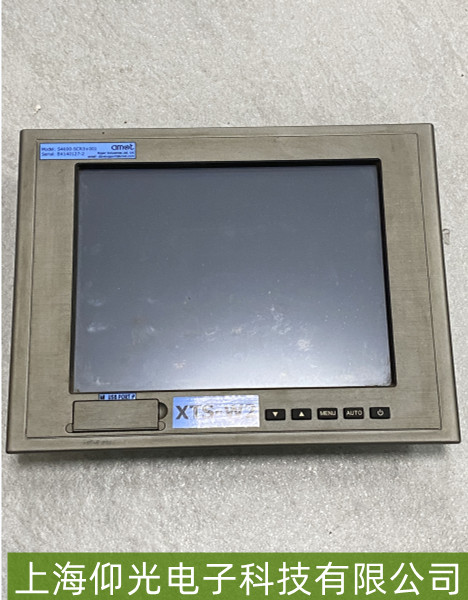
主机控制设备维修
CIMOT 触摸屏无法加载系统界面故障维修
- 维修类别:主机控制设备维修
- 发布者:ZMT
- 发布时间:1/29/2026
- 项目描述:CIMOT触摸屏无法加载系统界面,先做基础排查:确认电源输入与指示灯状态,检查硬件连接是否松动、氧化;再检测系统与软件,尝试强制重启,修复系统文件或检查通信参数;若仍无法解决,可能是屏幕组件或主板故障,如液晶驱动模块、核心芯片损坏,需用专业工具检测,建议联系售后更换原厂组件。
-
CIMOT 触摸屏无法加载系统界面故障维修
一、基础排查:
电源输入与指示灯状态
首先确认触摸屏已正确通电:检查电源线是否插紧(无松动或脱落),电源适配器输出电压是否符合设备要求(参考铭牌标注,通常为24V DC或220V AC转低压直流)。观察触摸屏电源指示灯(如有)——若指示灯不亮,可能是电源适配器故障、电源线损坏或内部电源模块异常,需用万用表测量适配器输出电压(正常应为标定值,如24V±5%);若指示灯亮但为红灯/闪烁(非正常工作状态),可能供电不稳定或主板供电电路故障[电源基础排查]。
硬件连接检查
断开电源后,检查触摸屏与主控设备(如PLC)的通信线(如RS485、以太网线)及屏幕与主板的排线是否松动、脱落或氧化(常见于长期振动或潮湿环境)。重新插拔所有连接线至卡扣到位,用电子清洁剂(如异丙醇)擦拭接口触点去除氧化层。若排线有明显破损(如折痕、断裂),需更换原厂规格排线[连接故障排查]。
二、系统与软件问题检测
系统启动异常(软件卡死/文件损坏)
触摸屏无法加载界面可能是系统软件未正常启动(如程序卡死、存储芯片数据丢失)。尝试长按电源键强制关机(通常需按住3-5秒),再重新上电启动,观察是否恢复。若多次重启仍无法加载,可能是系统文件损坏(如存储芯片异常、固件丢失),需通过以下方式修复:
若设备支持U盘升级,插入原厂提供的系统固件U盘,通过触摸屏恢复模式(通常需开机时按特定组合键,如“ESC+菜单键”进入恢复界面)重新刷写系统;
若无恢复模式,需联系CIMOT官方技术支持获取对应型号的系统固件,并通过专用编程器烧录至存储芯片(需专业人员操作)[软件故障逻辑]。
触摸屏与主控通信故障
部分触摸屏需与PLC或其他控制器通信才能加载界面(如依赖外部信号初始化)。检查通信参数设置(如IP地址、波特率)是否与主控设备匹配(参考设备手册),用万用表或串口调试工具检测通信线是否导通(如RS485线A/B极是否短路/断路)。若通信中断,触摸屏可能因未收到启动指令而卡在初始化界面[通信故障排查]。
三、硬件故障深度处理
屏幕组件或主板故障
若电源、连接及软件均正常但界面仍无法加载,可能是屏幕液晶驱动模块故障(如背光板损坏、驱动IC异常)或主板核心芯片(如CPU、存储芯片)损坏。观察屏幕:若完全黑屏但有微弱背光,可能是液晶层问题;若无背光且按键无反应,可能是电源管理芯片或背光驱动电路故障。这类问题需用专业工具(如示波器检测屏幕驱动信号)判断,普通用户难以修复,建议联系CIMOT售后更换原厂屏幕或主板组件[硬件故障特征]。